четверг, 28 июля 2016 г.

Как переименовать много файлов за раз

Часто возникает такая ситуация, что нужно массово переименовать файлы. Будь это название или расширение файла. Иногда нужно убрать часть текста из названия (например, адрес сайта или фирмы). Если файлов всего несколько, то ничего страшного. А что делать когда файлов 50, 100 или тысяча?
Есть несколько решений как быстро переименовать много файлов: командной строчкой или кучей программ. Одно из самых удобных решений — это переименовать файлы в папке по шаблону тоталкомандер.

Как переименовать файлы в тотал коммандер

Чтобы переименовать много файлов нужно зайти в папку, где находяться файлы. Выделить те файлы, которые будем переименовывать.
Пакетное переименование файлов в totalcommander
Пакетное переименование файлов в totalcommander. ч.1
Потом нажимаем CTRL+M для группового переименовывания и выскочит вот такое окошко.
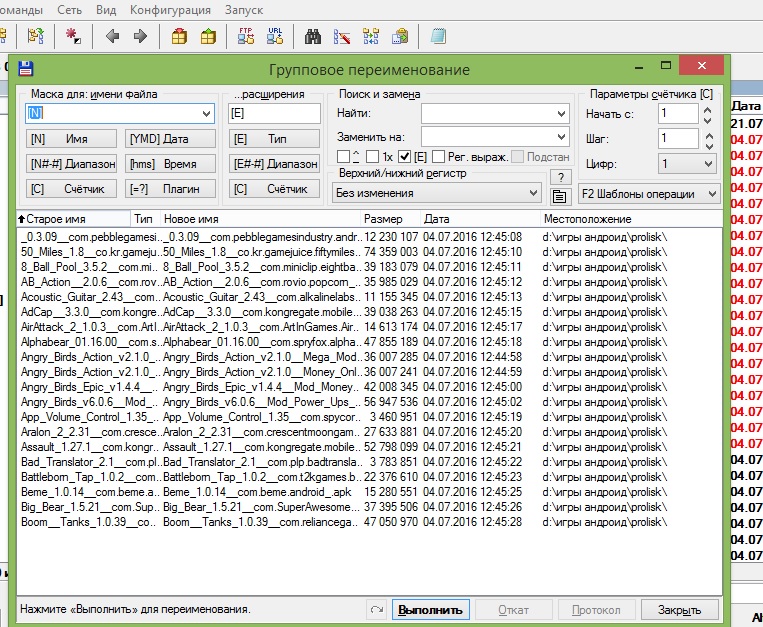
Пакетное переименование файлов в totalcommander
Пакетное переименование файлов в totalcommander. ч.2
В этом окне и производим все основные операции.
Как удалить часть текста во всех названиях файлов
Для удаление части текста введите то, что нужно удалить в поле Найти в блоке «Поиск и замена«. В поле Заменить на — то, на что нужно заменить. Например, нам нужно удалить адрес сайта bdseo.ru со всех файлов. Тогда в поле Найти вводим bdseo.ru, а поле Заменить на оставляем пустое.
Как заменить символы в названиях файлов через totalcommander
Для замены символов на какие-то буквы или цифры повторяем предыдущий блок. Только в поле Заменить на пишите то, на что заменяем. Например, заменяем в названиях файлов символы [, { на пробелы. В поле найти по очереди ставим эти символы, а в Заменить не забываем нажать пробел.

Справочник по групповому переименовыванию файлов через totalcommander

В программе тоталкомандер есть мощный встроенный функционал, и его частью как раз и является групповое переименовывание файлов. Вы можете задавать так называемую маску для массового редактирования.
[N] — вставьте этот код в поле имени для сохранения старого названия файла.
[f][N] — напишите вот так, если хотите чтобы все названия были с заглавной буквы.
[N1] — первый символ в названии файла. Можно использовать в маске, например, при замене символов.
[N2-4] — три символа из старого названия, с второго по четвертый.
[N3-] — все символы названия, начиная с третьей буквы.
[N-3] — третий символ с конца имени файла.
[N1,5] — пять символов после первой буквы.
[E] — расширение файла. (можно писать и в названии, если оно нужно.)
Счетчики. Хочется отдельно отметить полезную функцию счетчиков при переименовывании файлов.
Например, нам нужно проставить порядок файлов в начале названия или в конце (или в средине, использую маску).
[C:2] — простой счетчик, который нумерует файлы по очереди двухзначным числом. (01, 02…77,78)
[C:3] — тоже самое, только цифра уже трехзначная (001,002,003…)
[C1+1:2] — расширенный вариант счетчика. Первая единица — с какой цифры начинать, вторая единица — шаг счетчика, после двоеточия — двухзначное число. То есть эта конструкция будет добавлять 01,02,03… к каждому файлу по очереди. Если написать [C5+2:3], то счетчик начинает работать 005 с шагом 2 (007,009,011…)
Даты и время. Также в имя файла можно добавить [t] — время, [d] — дату, [D] — день, [M] — месяц, [Y] — год.
Если хотите конкретные примеры пакетного переименовывания файлов — не стесняйтесь, пишите!

вторник, 3 мая 2016 г.

AQA: Jmeter: Read Mails using JMeter Mail Reader Sampler

JMeter provides various options to handle email related scenarios in load testing activities. We already saw how we can send an email using JMeter in earlier post. This post now covers JMeter Mail Reader Sampler which can be used to receive emails from JMeter. This mail reading feature helps in number of scenarios like email verification, email confirmation etc.
We will use Mail Reader Sampler of JMeter to read an email. JavaMail API is needed to enable email functionality in JMeter. Download it from here and paste the JAR in JMeter’s lib folder. Now, perform below steps to configure JMeter Mail Reader Sampler.
  • Add a new Thread Group under Test Plan.
  • Right click on Thread Group and select Add–>Sampler–>Mail Reader Sampler. Once added, we need to provide IMAP/POP3 server details in sampler.
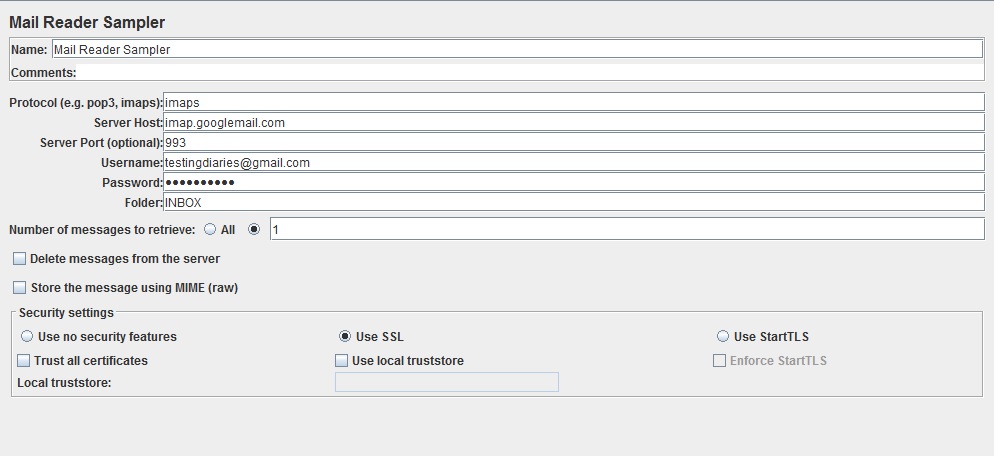
  • We will use GMail’s IMAP protocol for receiving an email in JMeter. Therefore, set Protocol value to ‘imaps’. Similarly enter ‘imap.googlemail.com’ and ‘993’ as server host and port values respectively.
  • Provide valid user name and password values.
  • We can also specify number mails we want to receive.
  • As GMail requires SSL, select ‘Use SSL’ radio button in Security Settings section.
  • After performing all above steps, your Mail Reader Sampler should be displayed as below image.JMeter Mail Reader Sampler
  • Run your test!

воскресенье, 20 марта 2016 г.

AQA: tools: bash: Переносим функциональность bash в cmd.exe

Переносим функциональность bash в cmd.exe

Мне, как и многим из вас, работать с bash и стандартными утилитами Linux гораздо удобнее и приятнее, чем с cmd.exe. Однако, к сожалению, порой обстоятельства складываются так, что операционную систему выбирать не приходится. Например, в моём случае корпоративным стандартом является Windows 7. К счастью есть способ сделать жизнь линуксоида в командной строке Windows комфортнее, о нём и пойдет речь ниже.


Прежде всего, при переходе из bash в cmd.exe доставляет неудобства ограниченность самой командной оболочки. Чтоб вставить текст из буфера обмена нужно тянуться к мышке, не хватает возможностей автодополнения, история хранится только в пределах одной сессии, к тому же не работает Ctrl+R и другие возможности работы с историей команд в bash.

Исправить ситуацию нам поможет clink. Это Open Source утилита расширяющая возможности cmd.exe. Вот некоторые ее фичи:

  • Автодополнение по нажатию Tab. Возможности автодополнения могут быть расширены за счет пользовательских скриптов на Lua
  • Вставка текста из буфера по нажатию Ctrl-V (к сожалению Shift+Insert не работает)
  • Продвинутая работа с историей команд. Поиск по истории (Ctrl-R and Ctrl-S). Поддержка таких выражений как !!, !<string> и !$
  • Сохранение предыдущих сессий


Авторы говорят, что clink протестирован только на Windows XP SP3, но я пользуюсь им уже год на Windows 7 и всё работает нормально.

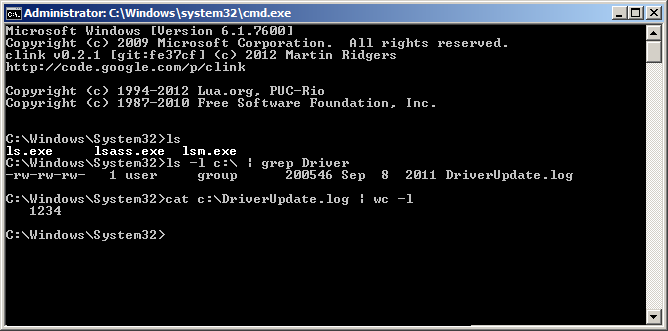
Скачали. Установили. Стало лучше, теперь cmd себя ведет почти как bash. Но кое-чего по прежнему не хватает. А именно привычных unix-утилит. Таких как cat, ls, tail, diff, grep, less, sort, wget и т.д. Некоторые утилиты имеют свои Windows-аналоги, например, вместо grep можно использовать findstr, но к ним придется привыкать заново, другие же аналогов вообще не имеют.

Эту проблему нам поможет решить готовый набор программ UnxUtils. Набор включает в себя множество популярных в Unix и Linux инструментов командной строки (полный список можно посмотреть по этой ссылке) а так же несколько дополнительных программ.

В частности, к дополнительным программам относятся pclip.exe и gclip.exe предназначенные для работы с буфером обмена Windows. Например вот так: pclip | sed "s/string1/string2/g" | gclip можно заменить все вхождения string1 на string2 в тексте хранящемся в буфере обмена.

Для того чтоб получить всё это на свою Windows-машину нужно скачать архив UnxUtils.zip, распаковать его содержимое в какой-то каталог и добавить в переменную среды PATH путь к usr\local\wbin\, т.к. именно там хранятся исполняемые файлы.

Для самых ленивых есть способ еще проще: скопируйте содержимое каталога usr\local\wbin\ из архива в каталог %WINDIR%\system32\ на вашей машине.
Внимание! Если вы решили поступить именно так, то я не рекомендую заменять системные файлы на одноименные файлы из архива без четкого понимания того, что вы делаете.

Всё! Осталось только запустить cmd и эффективно работать используя свой linux-опыт. Конечно есть и другие способы добиться того же самого результата, я описал тот, который нахожу максимально простым и удовлетворяющим все мои потребности.
 Альтернативный терминал для Windows
Обновление с Bash интерпретатором 
 см. практические подходы

Bash скрипт перезагрузки оборудования через telnet 
Bash-скрипт для проверки, запущены ли apache, nginx, mysql и ssh на сервере 
SSH — передача файлов и выполнение команд

   Копирование файлов через SSH
   SSH аутентификация по открытому ключу
   Подключения по SSH без ввода пароля
   Запуск команд на удаленном Linux-сервере через SSH
   Отключение проверки ключа хоста в SSH

пятница, 18 марта 2016 г.

Bash Scripting

 Оригинал статьи

Последнее время, я очень увлекся автоматизацией процессов при помощи скриптов написанных на bash, perl и немного php для работы с MySQL и естественно, стал глубже изучать все эти языки. Так я работа не только с Linux серверами но и с Windows,  и в системе присутствует Active Directory, то в основном скрипты были написаны с использование LDAP протокола, как пример, сегодня потратил почти весь день что бы автоматизировать добавление и удаление пользователей в Mailman рассылки. В ближайшее время я постараюсь выложить все то что сделал, с подробным описанием, а сейчас хочу представить вам три книги которые стали для меня буквально настольными, это Bash Guide for Beginners, Linux Shell Scripting with Bash и Advanced Bash-Scripting Guide . Первые две достаточно подробно описывают команды и возможности bash, третья, в примерах показывает что можно сделать. Все три книги вы можете скачать
Bash Guide for Beginners
Advanced Bash-Scripting Guide
Linux Shell Scripting with Bash

воскресенье, 28 февраля 2016 г.

iMacros: команды, скрипты, примеры

iMacros: команды, скрипты, примеры

оригинал тут
Здравствуйте, уважаемые читатели блога LifeExample, хочу познакомить вас с одним удивительным инструментом веб мастера, хакера, и простого пользователя, встречайте: плагин iMacros для браузера Mozila Firefox.

iMacros позволяет записать любую последовательность действий человека на сайте в макрос.
Макроспрограммный код хранящий порядок необходимых к автоматическому выполнению.
Запустив макрос, действия выполняться автоматически, включая все переходы по вкладкам, заполнение полей, нажатием на кнопок, переходами по ссылкам и др.
Так сложилось, что последнее время часть моего времени уходит на написание ботов и поиск уязвимостей на чужих сервисах, через которые этих ботов можно протолкнуть.
Я не пишу вредоносные программы, а лишь упрощаю жизнь себе и людям, с которыми работаю, в задачи моих роботов входит автоматическое размещение объявлений на всевозможных информативных досках рунета.

Начав заниматься написанием скриптов для автоматического размещения информации на чужом сайте, я выбрал путь с использованием возможностей библиотеки CURL на php, но вскоре столкнулся с рядом проблем, обход которых не представлялся возможным, пользуясь лишь серверным языком. Малейшее использование JavaScripta в системе авторизации сайта ставило бота в тупик.
Гуляя по просторам интернета, с целью найти решение для обхода защиты использующей Javascript, я нашел инструмент, с помощью которого можно сделать бота эмулирующего любое действие человека, и этим инструментом явился плагин iMacros для браузера Mozila Firefox.

iMacros, как сделать первый макрос

Самым первым действием нужно установить плагин, для этого скачиваем последнюю версию iMacros, устанавливаем, и наблюдаем появившуюся панель в левой части окна.
плагин iMacros

В появившемся разделе находятся кнопочки и вкладочки данного инструмента, я думаю, вы без труда догадаетесь, как им пользоваться самостоятельно, но всеже немного расскажу об этом.
Для записи наших действий перейдем во вкладку запись и нажмем на одноименную кнопку. После чего откроем сайт yandex.ru и введем любой поисковый запрос, например: "Бесплатная CMS для интернет магазина Moguta", нажмем кнопку найти. Завершим запись действий, нажав на кнопку стоп в панеле iMacros.

Полученные в ходе наших действия команды iMacros сохраняет в файл #Current.iim. Чтобы воспроизвести их дважды кликнем на макрос #Current.iim, после чего iMacros должен произвести ряд записанных команд:
1
2
3
4
5
VERSION BUILD=7601105 RECORDER=FX
TAB T=1
URL GOTO=http://www.yandex.ru/
TAG POS=1 TYPE=INPUT:TEXT FORM=ACTION:http://yandex.ru/yandsearch ATTR=ID:text CONTENT= "Бесплатная CMS для интернет магазина Moguta"
TAG POS=1 TYPE=INPUT:SUBMIT FORM=ID:form ATTR=VALUE:Найти
пример макроса iMacros

Вот таки легким способом можно автоматизировать любое рутинное действие офисного сотрудника. Возможности плагина iMacros безграничны, с его помощью можно считывать данные из файла на диске и передавать их на любой сайт через макрос, как это сделать я расскажу дальше.

Команды iMacros на русском языке

Целью данной статьи стоит описать команды iMacros на русском языке, т.к. в интернете информации очень мало. Из действительно полезных источников, рассказывающих об iMacros на русском, я встретил только форум Mozila.
Прочитав данный форум, я собрал список часто задаваемых вопросов и часто используемых команд iMacros.
Я думаю каждый, кто имеет цель написать хоть чуточку полезный макрос, первым делом задаст себе следующие вопросы:

Как запустить iMacros автоматически на Windows

Ответ: Создать файл с расширением *.bat открыть в блокноте и сохранить в него строку:
1
start firefox "C:\Program Files\Mozilla Firefox\firefox.exe" http://run.imacros.net/?m=#Current.iim.
После чего макрос будет выполняться при запуске созданного файла. Для полной автоматизац

четверг, 11 февраля 2016 г.

Сравнение папок в Total Commander

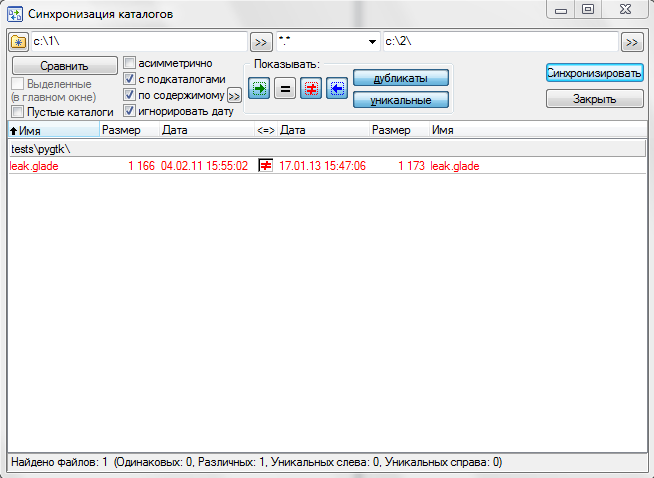
Два каталога вместе со всеми под папками, можно сравнить по содержимому в Total  Синхронизировать каталоги 

Comander-ре. Для этого встаём с одной стороны на первой папке, а с другой — на второй. Вызываем команду Commands (Команды) / Synchronize Dirs (Синхронизировать каталоги). Ставим галки subdirs (с подкаталогами), by content (по содержимому), ignore date (игнорировать даты), не ставим галку asymmetric (асимметрично), Нажимаем кнопки разноцветные и отжимаем серую где «знак =». Далее, нажимаем справа «Compare»  (сравнить).
Результат: если папки одинаковые по содержимому файлов, то выдаст пустой список! Если нет, укажет расхождения.

Сравнение файлов в Total Commander

Выделяем оба файла, переходим Файл — Сравнение по содержимому.
Сравнение по содержимомуДалее видим, что строки, в которых найдены отличия подсвечиваются серым цветом, а различия в них красным. Внизу общее количество найденных различий. Переход по найденным различиям осуществлять посредством кнопок Следующее отличие и Предыдущее отличие. Можно использовать поиск по тексту.
Здесь же можно сразу и перенести выбранные отличия в другой файл. Для этого необходимо активировать режим редактирования (кнопка Редактировать).

SEO: Эксперимент: как Яндекс и Google учитывают ключевые слова в URL

Эксперимент: как Яндекс и Google учитывают ключевые слова в URL Эксперимент: как Яндекс и Google учитывают ключевые слова в URL Дата пу...