четверг, 13 августа 2015 г.

Steps to Configure HermesJMS console to monitor Weblogic JMS resources

HermesJMS is a open-source tool developed by Colin Crist. It is used to interact with JMS providers making it easy to browse or search queues and topics, copy messages and delete them. This tool has ability to work with many JMS Providers like JBoss MQ, Active MQ, OpenJMS, Weblogic JMS, Tibco JMS, WebSphere MQ, WebMethods etc...

This post will demonstrate the detailed step-by-step "How to get HermesJMS installed and configured for use with WebLogic JMS". There is web-recording provided in HermesJMS Website to setup HermesJMS with Weblogic. Please click here to go through the web-recording.

Installation

1. Download and save the HermesJMS installer jar in a commonly used location.
2.  Open a command prompt and navigate to your directory where the installer jar is saved. Run "java -jar hermes-installer-1.13.jar" to begin the installation.
3. In the Installation wizard
    -- Click Next on Welcome Screen
    -- Click Next on Information Screen
    -- Accept the terms of License Agreement and  click Next
    -- Enter the appropriate Installation Path [for ex: C:\Program Files\HermesJMS]and click Next
    -- Select the packs to be installed [Default is HermesJMS] and click Next
    -- In Ready to Install, click Next
    -- In Pack Installation progress, once Finished with installation click Next
    -- In Setup Shortcuts screen, enter appropriate name for your Installation [Default is HermesJMS] and click Next
    -- Click Done
4. Please be sure to use the same JVM with HermesJMS as the WLS you want to connect to. You can approach this by adding the PATH and JAVA_HOME variable in <HERMES_HOME>/bin/hermes.bat or hermes.sh file at the beginning of the file right after the REM comments.
For example: I am trying to connect to Weblogic 9.2 domain with JDK 1.5 so i set as below.
set PATH=C:\oracle\Java\jdk1.5.0_22\jre\bin
set JAVA_HOME=C:\oracle\Java\jdk1.5.0_22\jre

понедельник, 1 июня 2015 г.

Прейскурант

Ответ на вопрос 5$
Правильный ответ на вопрос 20$
То же, но в письменном виде 100$
Ответ на дурацкий вопрос 150$
Вежливый ответ на дурацкий вопрос 200$
Вежливый ответ на дурацкий вопрос с обдумыванием 250$
Правильный вежливый ответ на дурацкий вопрос с обдумыванием 500$
Вникание в проблему 10$/час
Вникание в проблему с указанием на недостатки 20$/час
Вникание в проблему с исправлением недостатков 50$/час
Сочувствие 35$
Искреннее сочувствие 70$
Вникание в проблему с искренним сочувствием – услуга не предоставляется в связи с отсутствием технической возможности*
Совет 15$
Правильный совет 30$
Выполнимый совет 60$
Правильный выполнимый совет 120$
Задумчивый взгляд – Бесплатно (по понедельникам рыночная стоимость 1 бутылки пива)
Молчание 1$/минута
Вежливое молчание 2$/минута
Виноватое молчание 5$/минута
Молчание с улыбкой 10$/минута
Молчание с задумчивым взглядом на дурацкий вопрос с обдумыванием 15$/минута
* это не ко мне, это к психоаналитикам

пятница, 23 января 2015 г.

Работаем с удовольствием: 17 полезных функций Google Docs, которые нужно знать

Многим кажется, что в онлайновом текстовом редакторе Google Docs можно только набирать несложные тексты, ни на что большее он просто не способен. На самом деле, это далеко не так. В недрах этого веб-приложения кроется множество полезных функций, которые помогут вам работать не хуже, чем в Microsoft Office.

17. Применяйте закладки в документе
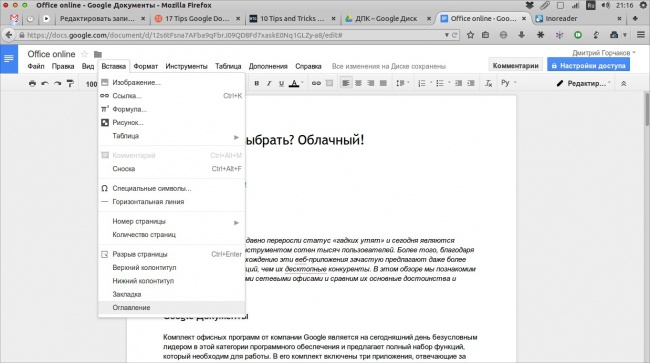
Иногда бывает, что вам необходимо дать ссылку не на весь документ, который может быть довольно объемным, а на отдельный абзац. В этом случае нам на помощь придут закладки. Установите курсор в необходимое место в тексте, а затем выберите в меню Вставка пункт Закладка

Работаем с удовольствием: Как в таблице Google создать выпадающий список

Как в таблице Google создать выпадающий список

Очень удобно при работе с таблицами добавлять текст из готового списка. Такой список можно сделать на отдельном листе или ввести элементы списка прямо в форму при его создании.ОднаКнопка
Рассмотрим как создать такой список в таблицах Google на примере документа "График дежурства по школе"


1. Создаем на первом листе таблицу   "График дежурства по школе", на втором - список в столбик фамилий сотрудников

2. Выделяем диапазон строк, используемых для заполнения, или ячейку в которой хотите чтобы выбиралось значение из списка (а потом можно скопировать эту ячейку). 
3. Щелкаем правой кнопкой мыши и в контекстном меню выбираем опцию "Проверить данные".

4. В окне "Проверка данных" выполняем настройки для создания списка.
5. В окне "Критерии" выбираем "Элементы из списка"

6. Создаем элементы списка для выбора. Можно создать уже из имеющегося на листе списка или ввести список
Для создания из имеющегося на листе списка отмечаем режим "Создать список из диапазона", затем в окне "Диапазон данных" щелкаем по иконке с изображением таблицы, переключаемся на Лист 2 (Список сотрудников) и выделяем ячейки, в которых находится список с фамилиями. Список сотрудников можно сделать и на первом листе.


Для ввода списка, если он небольшой, прямо в окне "Проверка данных" выбираем режим "Ввести элементы списка" и справа в окне вводим через запятую фамилии, которые будут входить в список. В этом случае нам не нужно создавать на отдельном листе список с фамилиями.

7. Если отметить режим "Разрешить ввод недействительных данных, но при этом показывать предупреждение", то в ячейку можно добавлять другую фамилию, не входящую в заданный список. Если убрать пометку с данного режима, то можно вводить только те данные, которые входят в заданный список.
 8. В итоге получим таблицу, в которой можно данные вводить из заданного списка

SEO: Эксперимент: как Яндекс и Google учитывают ключевые слова в URL

Эксперимент: как Яндекс и Google учитывают ключевые слова в URL Эксперимент: как Яндекс и Google учитывают ключевые слова в URL Дата пу...